


UAC 1 LÀ GÌ? Tại sao cần nó?
Users Account Control – UAC, một công cụ mà Microsoft tích hợp từ những bản Windows Vista đầu tiên khi mới ra mắt. Kể từ đó, theo nhận định từ phía các chuyên gia bảo mật thì đây là 1 phương án bảo mật khá tốt, cũng đã được cải tiến khá nhiều trên các phiên bản Windows tiếp theo. Mặc dù vậy, vẫn có phần lớn người dùng vẫn muốn vô hiệu hóa UAC. Tuy nhiên, cách tắt UAC khá lằng nhằng với người mới. Cùng mình khám phá nhé!!
USERS ACCOUNT MANAGER LÀ GÌ?
Trước hết ta cùng điểm lại định nghĩa về uac nhé. User Account Control, là một tính năng bảo mật của Windows giúp ngăn chặn các thay đổi trái phép đối với hệ điều hành. Những thay đổi này có thể được bắt đầu bởi các ứng dụng, người dùng, virus hoặc các dạng phần mềm độc hại khác. User Account Control đảm bảo một số thay đổi nhất định chỉ được thực hiện với sự chấp thuận từ admin. Nếu các thay đổi không được quản trị viên chấp thuận, chúng sẽ không được thực thi và Windows vẫn không thay đổi, như thể không có gì xảy ra. UAC lần đầu tiên được cung cấp cho Windows Vista và kể từ đó, nó đã được cải thiện với mỗi phiên bản Windows mới.
UAC SẼ THÔNG BÁO THẾ NÀO?
Khi bấm đúp vào file, cài đặt hoặc ứng dụng sắp thực hiện các thay đổi quan trọng đối với Windows, bạn sẽ thấy dấu nhắc User Account Control (UAC). Nếu tài khoản người dùng của bạn là admin, lời nhắc sẽ giống như trong ảnh chụp màn hình bên dưới. Ở đó bạn có thể thấy lời nhắc UAC trong Windows 10 (trên cùng), trong Windows 7 (giữa) và Windows 8.1 (dưới cùng).
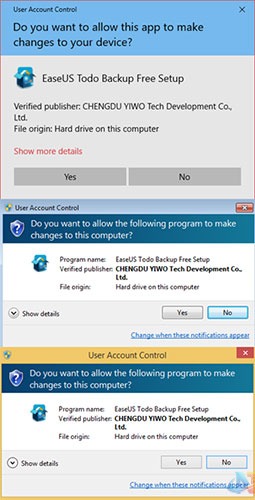
Lời nhắc UAC hiển thị tên của chương trình sắp thực hiện thay đổi hệ thống cần có sự chấp thuận của admin, nhà xuất bản của chương trình đó và nguồn gốc file (nếu bạn đang cố chạy file). Tất cả những gì nó cần từ admin là nhấp hoặc nhấn vào Yes, để cho phép chương trình hoặc file thực hiện các thay đổi mà nó muốn. Nếu tài khoản người dùng của bạn không phải là admin, lời nhắc sẽ khác.
CÁCH NHẬN BIẾT FILE YÊU CẦU USERS ACCOUNT CONTROL
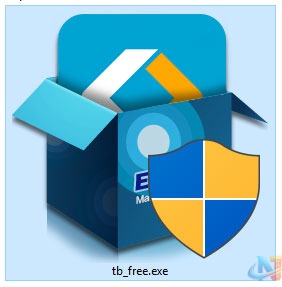
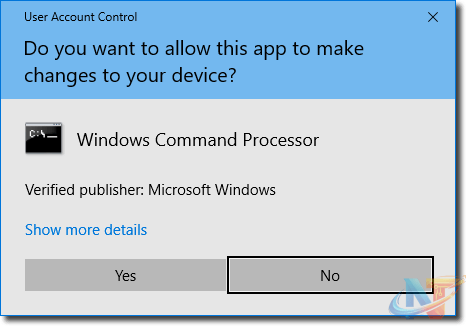
Các file kích hoạt lời nhắc QUYỀN ADMIN khi chạy có biểu tượng cái KHIÊN ở góc dưới bên phải biểu tượng file của chúng, tương tự như ảnh chụp màn hình bên dưới.
Hãy nhớ biểu tượng UAC và mỗi lần bạn nhìn thấy nó, bạn sẽ biết trước rằng bạn sắp cần sự chấp thuận của admin.
CÁCH HOẠT ĐỘNG?
Trong Windows, các ứng dụng chạy theo mặc định mà không có bất kỳ quyền admin nào. Chúng có cùng quyền mà tài khoản người dùng tiêu chuẩn có: Chúng không thể thực hiện bất kỳ thay đổi nào đối với hệ điều hành, file hệ thống hoặc cài đặt registry. Ngoài ra, chúng không thể thay đổi bất cứ điều gì thuộc sở hữu của các tài khoản người dùng khác. Các ứng dụng chỉ có thể thay đổi những file và cài đặt registry của chúng hoặc các file và cài đặt registry của người dùng.
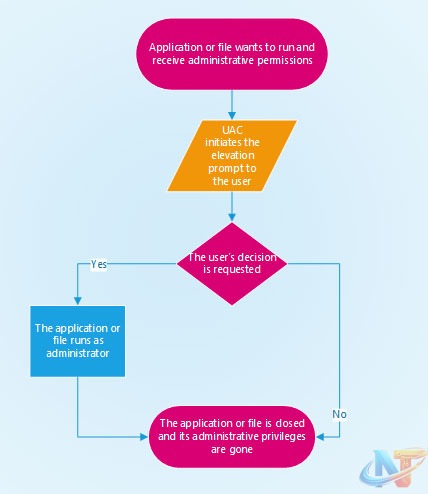
Khi một ứng dụng muốn thực hiện thay đổi hệ thống như: Những thay đổi ảnh hưởng đến các tài khoản người dùng khác, sửa đổi file và thư mục hệ thống Windows, cài đặt phần mềm mới, lời nhắc quyền Admin sẽ được hiển thị, yêu cầu sự cho phép. Nếu người dùng nhấp vào No, thay đổi sẽ không được thực hiện. Nếu người dùng nhấp vào Yes (và nhập mật khẩu quản trị viên, nếu được yêu cầu), ứng dụng sẽ nhận được quyền quản trị và nó có thể làm cho hệ thống thay đổi theo ý muốn. Các quyền này chỉ được cung cấp cho đến khi ứng dụng ngừng chạy hoặc bị người dùng đóng. Điều tương tự cũng xảy ra với các file kích hoạt lời nhắc UAC.
Để dễ hiểu hơn, thuật toán UAC được giải thích trong sơ đồ bên dưới.
NHỮNG THAY ĐỔI KHI YES?
Về cơ bản, có khá nhiều sự thay đổi cần tới quyền Administrator để thực hiện, 1 mặt khác chúng cũng phụ thuộc vào việc UAC được điều chỉnh như thế nào. Cụ thể, những thay đổi chúng ta đang nhắc đến bao gồm:
- Kích hoạt 1 chương trình nào đó
- Thay đổi thiết lập của hệ thống, hoặc với các file trong thư mục Windows & Program Files
- Cài đặt, gỡ bỏ driver hoặc phần mềm
- Xóa bớt hoặc thêm tài khoản người sử dụng
- Xem hoặc thay đổi các thư mục và file của người dùng khác
- Cấu hình Windows Update
- Thay đổi cài đặt sang Windows Firewall
- Thay đổi cài đặt UAC
- Thay đổi loại tài khoản của người dùng
- Chạy Task Scheduler
- Khôi phục các file hệ thống đã sao lưu
- Thay đổi ngày giờ hệ thống
- Cấu hình tính năng Parental Controls hoặc Family Safety
- Cài đặt tính năng kiểm soát ActiveX (trong Internet Explorer)
NÊN TẮT HAY GIỮ UAC?
Khó chịu lớn nhất đối với người dùng là khi họ cài đặt Windows và các ứng dụng desktop được sử dụng nhiều nhất. Trong quy trình này, rất nhiều lời nhắc USERS ACCOUNT CONTROL được hiển thị và bạn có thể tạm thời vô hiệu hóa nó, trong khi cài đặt tất cả các ứng dụng và bật lại khi hoàn thành.
Trong một số tình huống, đây có thể là một ý tưởng tồi. Các ứng dụng desktop thực hiện nhiều thay đổi hệ thống có thể không hoạt động nếu bật nó, sau khi cài đặt chúng. Tuy nhiên, chúng sẽ hoạt động đúng cách nếu bạn cài đặt chúng khi bật.
Khi tắt, các kỹ thuật ảo hóa được sử dụng cho tất cả các ứng dụng không hoạt động. Điều này khiến các cài đặt và file người dùng nhất định được cài đặt ở một nơi khác. Chúng sẽ không hoạt động khi bật lại. Để tránh những vấn đề như vậy, tốt hơn là nên bật User Account Control mọi lúc.
CÁCH BẬT/TẮT
Để cấu hình cài đặt UAC có 3 cách :
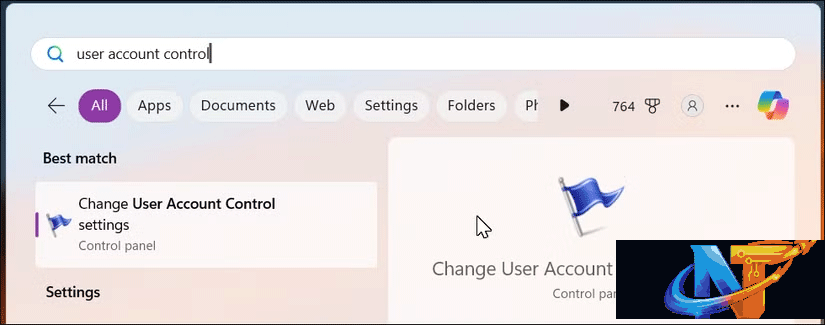
Vào
Start => gõ “ user account control “
Hoặc các bạn có thể truy cập UAC thông qua
Control Panel > User Accounts > User Account > Change User Account Control Settings.
Cách 2 – Thông qua Run:
Vào
Start > Run > gõ ” useraccountcontrolsettings “
Cách 3 – Dùng tool do nguyenthanhdev tạo
comming up!
GIAO DIỆN UAC SẼ THẾ NÀO?
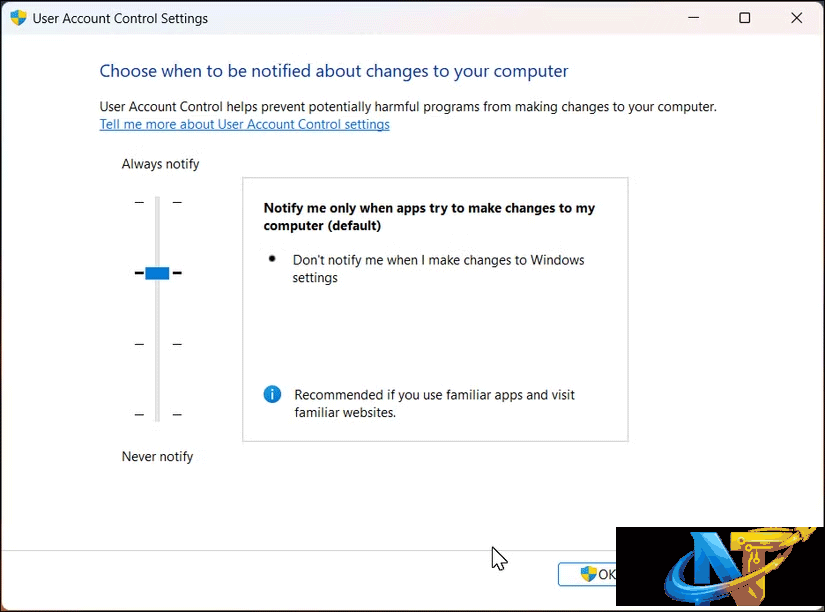
Giao diện của UAC sẽ thế này:
NHỮNG THÀNH PHẦN VÀ MỤC ĐÍCH
| Thứ tự | Tên | Chức năng |
| 1 | Always notify me when | Đây là tùy chọn nghiêm ngặt nhất. Windows sẽ hiển thị lời nhắc UAC với môi trường desktop mờ khi bạn cố gắng cài đặt ứng dụng trên máy tính của mình. Tuy nhiên, bạn cũng sẽ thấy lời nhắc UAC khi thay đổi cài đặt hệ thống Windows để đảm bảo ứng dụng không thể thực hiện thay đổi mà không có sự đồng ý của người dùng. |
| 2 | Notify me when apps try to make changes to my computer | Đây là tùy chọn mặc định. Windows sẽ yêu cầu bạn cấp quyền khi bạn cài đặt ứng dụng hoặc cố gắng chạy ứng dụng với quyền admin. Tuy nhiên, việc thay đổi hầu hết các cài đặt hệ thống sẽ không kích hoạt lời nhắc UAC. |
| 3 | Notify me only when apps try to make changes to my computer (do not dim my desktop): | Sử dụng tùy chọn này để tắt desktop an toàn bị làm mờ cho lời nhắc UAC. Môi trường desktop bị làm mờ là tính năng bảo mật ngăn các ứng dụng khác can thiệp vào giao diện trực quan của hộp thoại UAC. Chỉ sử dụng tùy chọn này nếu mất nhiều thời gian để làm mờ desktop. |
| 4 | Never notify me | Tùy chọn này sẽ tắt UAC và chỉ nên sử dụng khi khắc phục sự cố với ứng dụng hoặc máy tính của bạn. Khi được đặt thành tắt, Windows sẽ không thông báo khi bạn cố gắng cài đặt ứng dụng hoặc thực hiện thay đổi với quyền admin. Tuy nhiên, việc tắt UAC có thể khiến máy tính dễ bị thay đổi trái phép, vì vậy, điều quan trọng là phải sử dụng tùy chọn này một cách thận trọng. |
TẠM KẾT
Mặc dù UAC tăng cường bảo mật cho hệ thống, nhưng bạn có thể thực hiện các bước bổ sung để bảo vệ máy tính của mình. Sử dụng mã PIN hoặc mật khẩu mạnh để chặn truy cập trái phép, chỉ cài đặt ứng dụng từ các nguồn đáng tin cậy, tốt nhất là từ Windows Store và trang web chính thức của nhà phát triển, đồng thời đảm bảo hệ thống của bạn có bản cập nhật bảo mật Windows mới nhất khi chúng có sẵn.